
取引先は名前で選んで送る。JPYC Gatewayの「送金先ウォレット」とは?

企業がJPYCで支払いを行う場合、送金先は取引先や仕入先、業務委託先など、毎回ほぼ決まった相手になります。
しかし、ブロックチェーンのウォレットアドレスは「0x...」から始まる長い文字列です。送金のたびにアドレスをコピーして貼り付け、間違いがないかを目で確認する作業は手間がかかります。また、ブロックチェーン上で確定した送金は原則として取り消せないため、アドレスの入力ミスは大きなリスクになります。
さらに、入出金履歴にアドレスしか表示されないと、「この送金はどの取引先への支払いだったのか」を後から確認するのも簡単ではありません。
JPYC Gatewayでは、取引先などのウォレットアドレスを「送金先ウォレット」として名前付きで登録し、送金時には名前から選ぶだけで送金できます。
目次
- 01.送金先ウォレットとは?
- 02.送金先ウォレットを登録する
- 03.送金時は一覧から選ぶだけ
- 04.入出金履歴に取引先の名前が表示される
- 05.送金先の指定方法は3つ
- 06.未登録アドレスへの送金を権限で制御
- 07.送金先ごとに、使える人を設定
- 08.取引先が多い場合はCSVで一括登録
- 09.グループで整理し、一覧をレポートに出力
- 10.名前の変更・無効化・削除
- 11.送金先を「仕組み」で管理する
1. 送金先ウォレットとは?
JPYC Gatewayで管理するウォレットは、大きく「自社ウォレット」と「送金先ウォレット」に分かれます。
自社ウォレットは、マネージドウォレット、Openloop、外部ウォレットなど、自社のJPYCを保有・送金するためのウォレットです。
一方、送金先ウォレットは、取引先や仕入先など、JPYCを送る相手のアドレスを管理するためのウォレットです。いわば、ネットバンキングの「振込先登録」にあたる機能です。
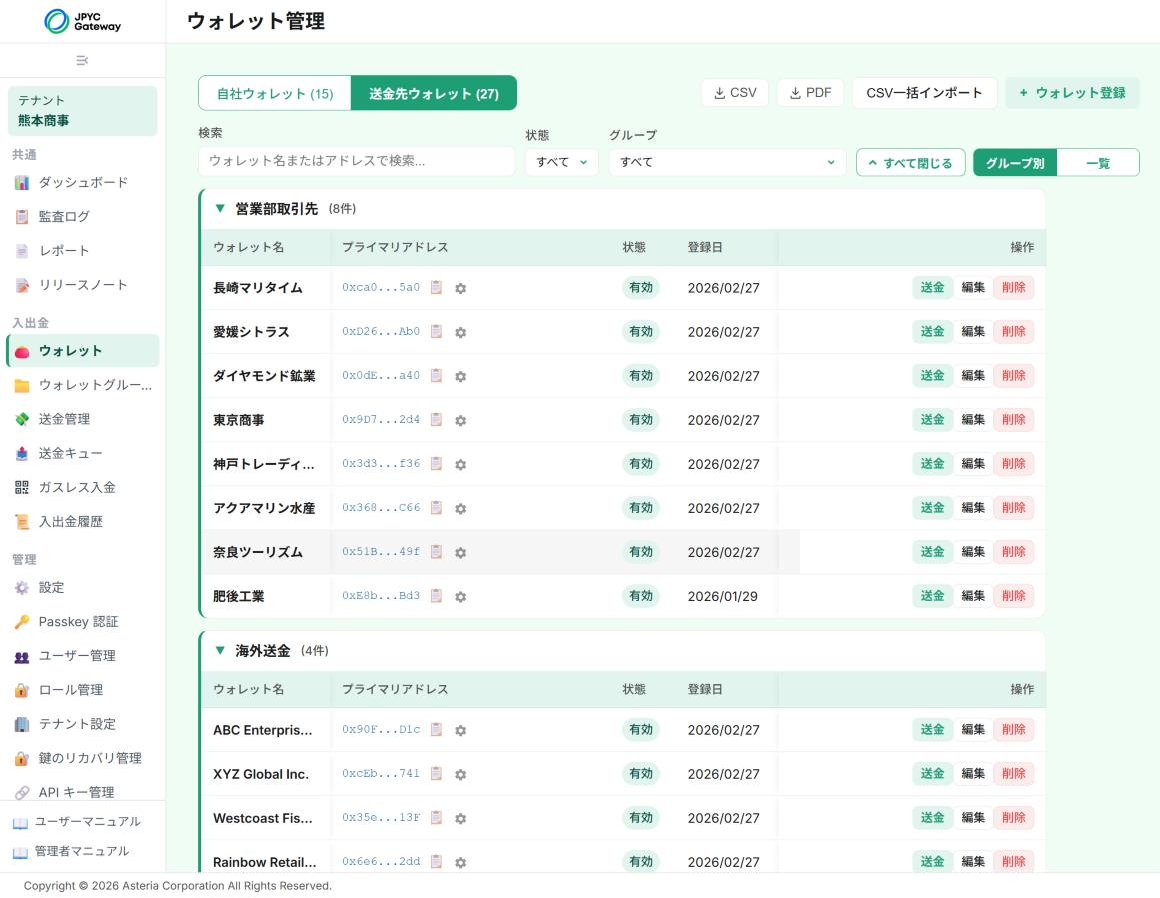
ウォレット管理画面では、「自社ウォレット」と「送金先ウォレット」をタブで切り替えて一覧を確認できます。送金先ウォレットの一覧には、ウォレット名、アドレス、状態(有効/無効)、登録日が表示され、「グループ別」に表示すれば取引先をグループごとに整理して確認できます。
なお、送金先ウォレットは宛先を管理するためのものなので、そのウォレット自体の残高や入出金履歴は表示しません。
2. 送金先ウォレットを登録する
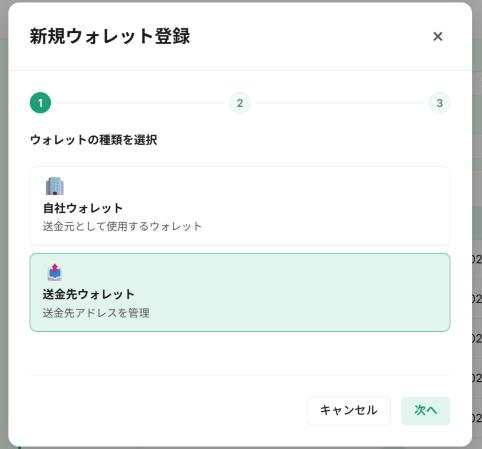
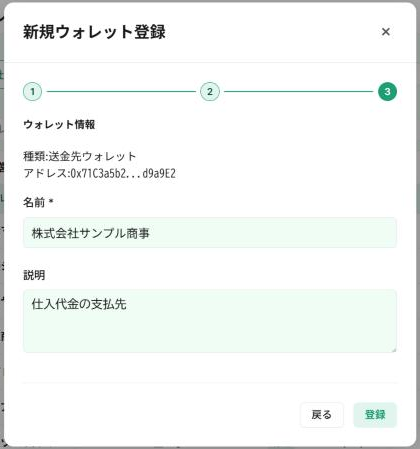
送金先ウォレットの登録は、ウォレット管理画面の「ウォレット登録」から、3つのステップで行います。
- ウォレットの種類で「送金先ウォレット」を選択
- 取引先のウォレットアドレスを入力
- 名前と説明を入力して登録
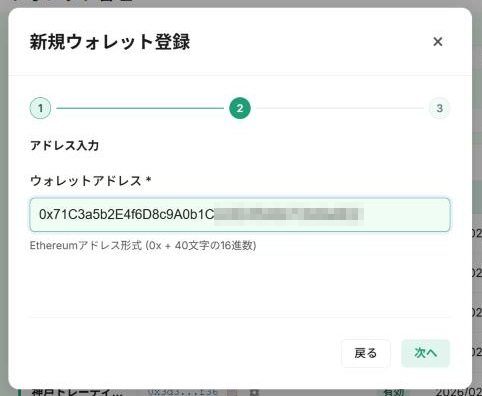
名前には、「株式会社〇〇」「〇〇製作所」など、社内で分かりやすい名称を付けられます。説明欄には、「仕入代金の支払先」といった用途を残しておくことができます。
なお、送金先ウォレットの追加・削除には「送金先ウォレット管理」の権限が必要です。誰でも送金先を追加できるわけではないため、登録作業を特定の担当者に限定できます。
3. 送金時は一覧から選ぶだけ
登録した送金先ウォレットは、送金画面で選択できます。
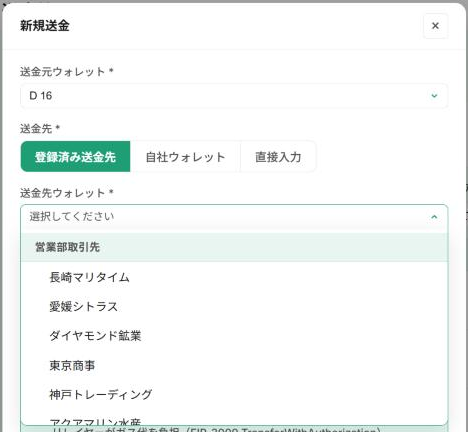
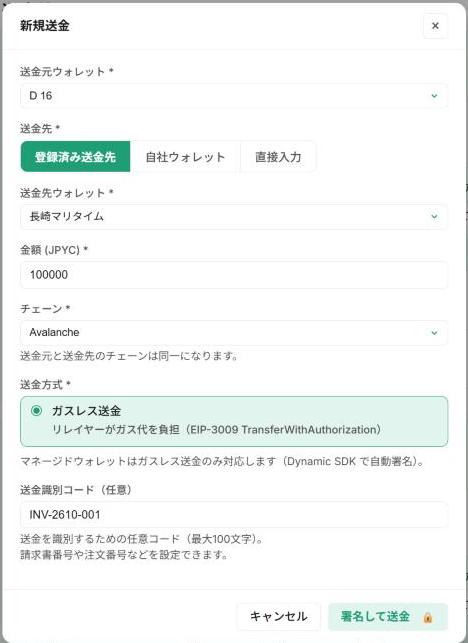
送金管理画面の「新規送金」を開き、送金元ウォレットを選んだら、送金先で「登録済み送金先」を選びます。「送金先ウォレット」の欄を開くと、登録した取引先がグループごとに名前で表示されるので、送金したい相手を選ぶだけです。
あとは金額、チェーン、送金方式を指定します。ガスレス送金の場合は、請求書番号などの「送金識別コード」も入力できます。
送金のたびにアドレスを入力・確認する必要がなくなり、日常の支払い業務での入力負担を減らせます。
4. 入出金履歴に取引先の名前が表示される
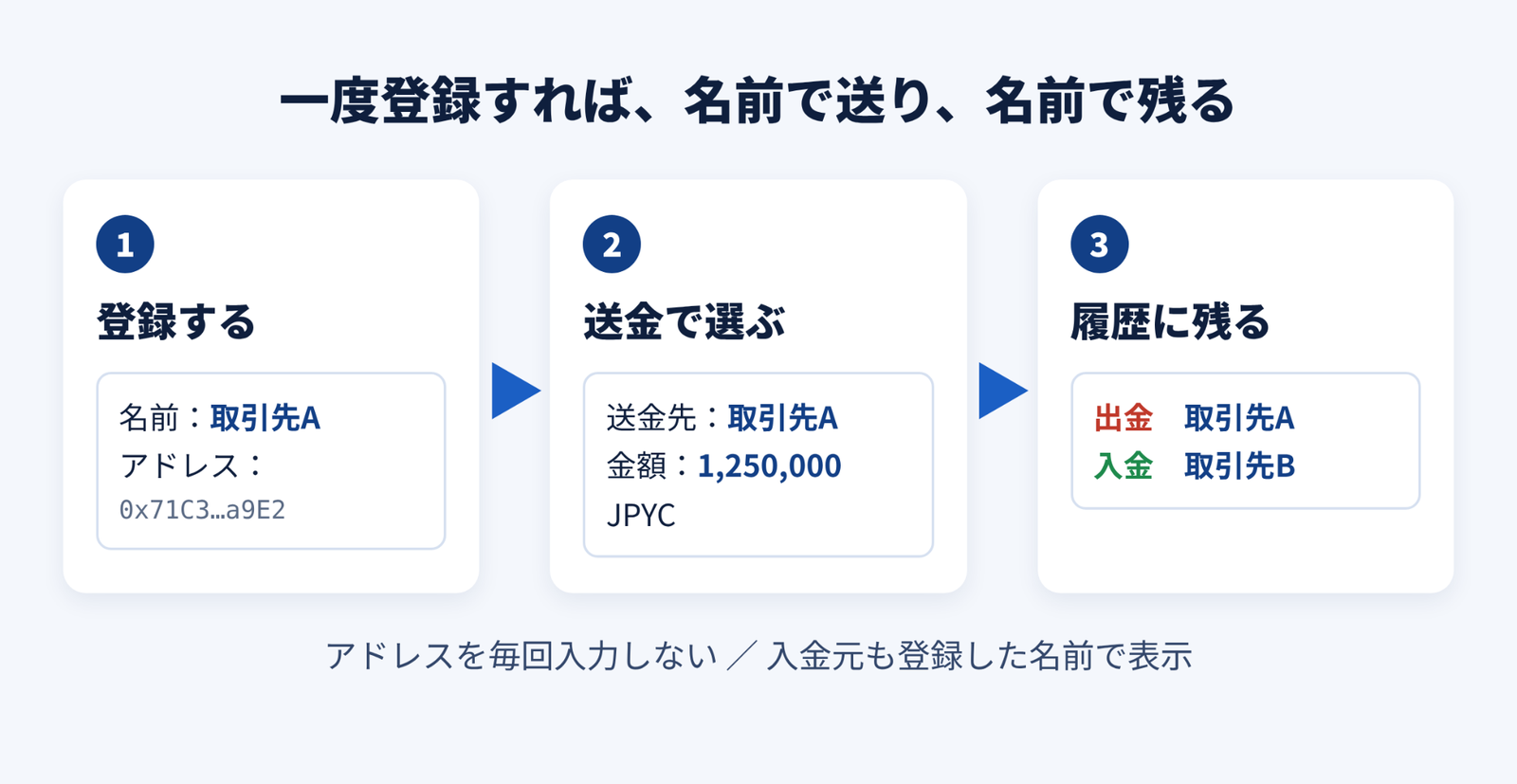
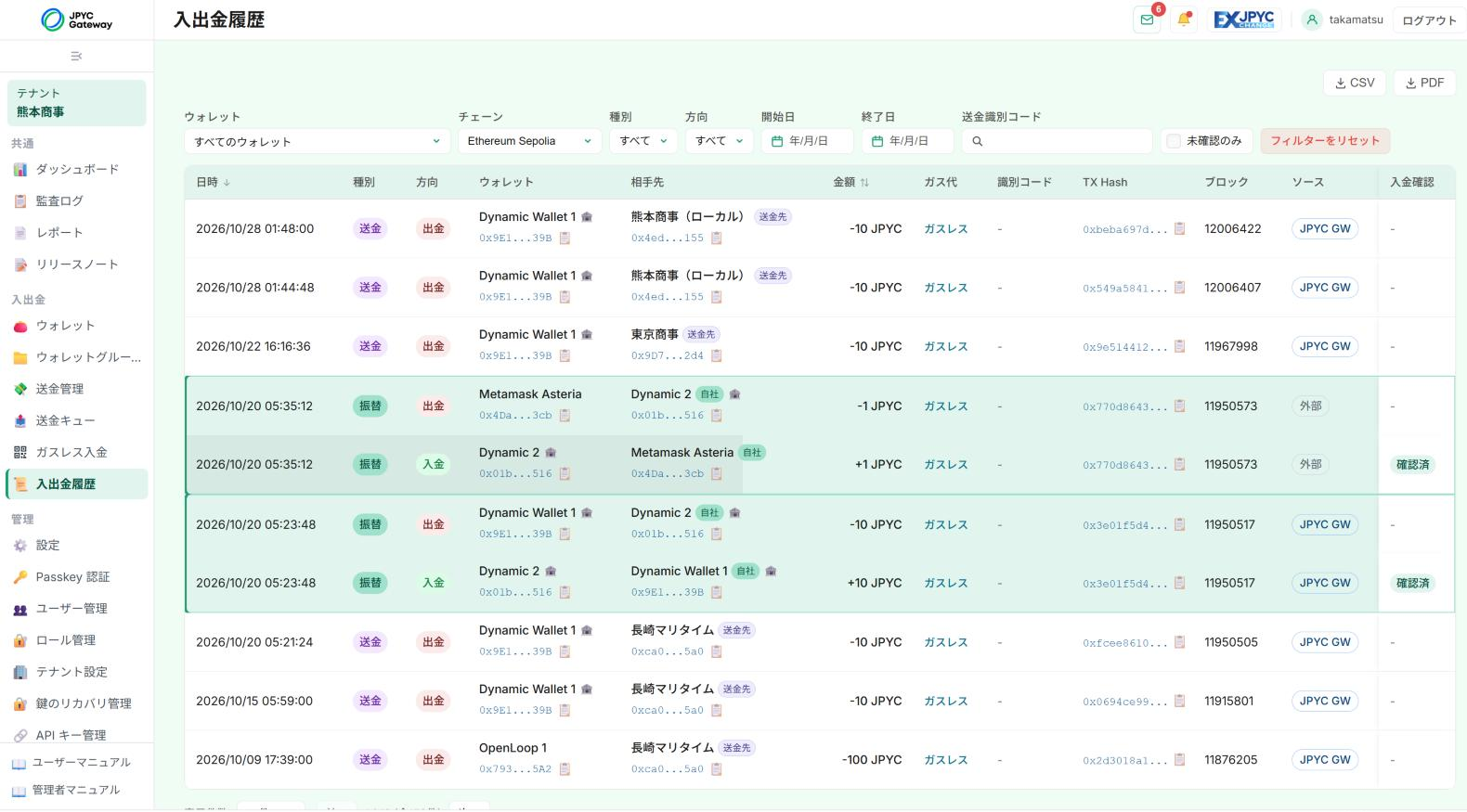
送金先ウォレットに登録した相手との取引は、自社ウォレットの入出金履歴に、登録した名前で表示されます。
入出金履歴の「相手先」欄には、送金先ウォレットとして登録した取引先の名前と「送金先」の表示が並びます。登録した相手から入金があった場合も、入金元として登録した名前が表示されます。
アドレスの文字列ではなく取引先名で履歴を確認できるため、「どこへの支払いか」「どこからの入金か」を後から確認しやすくなります。
5. 送金先の指定方法は3つ
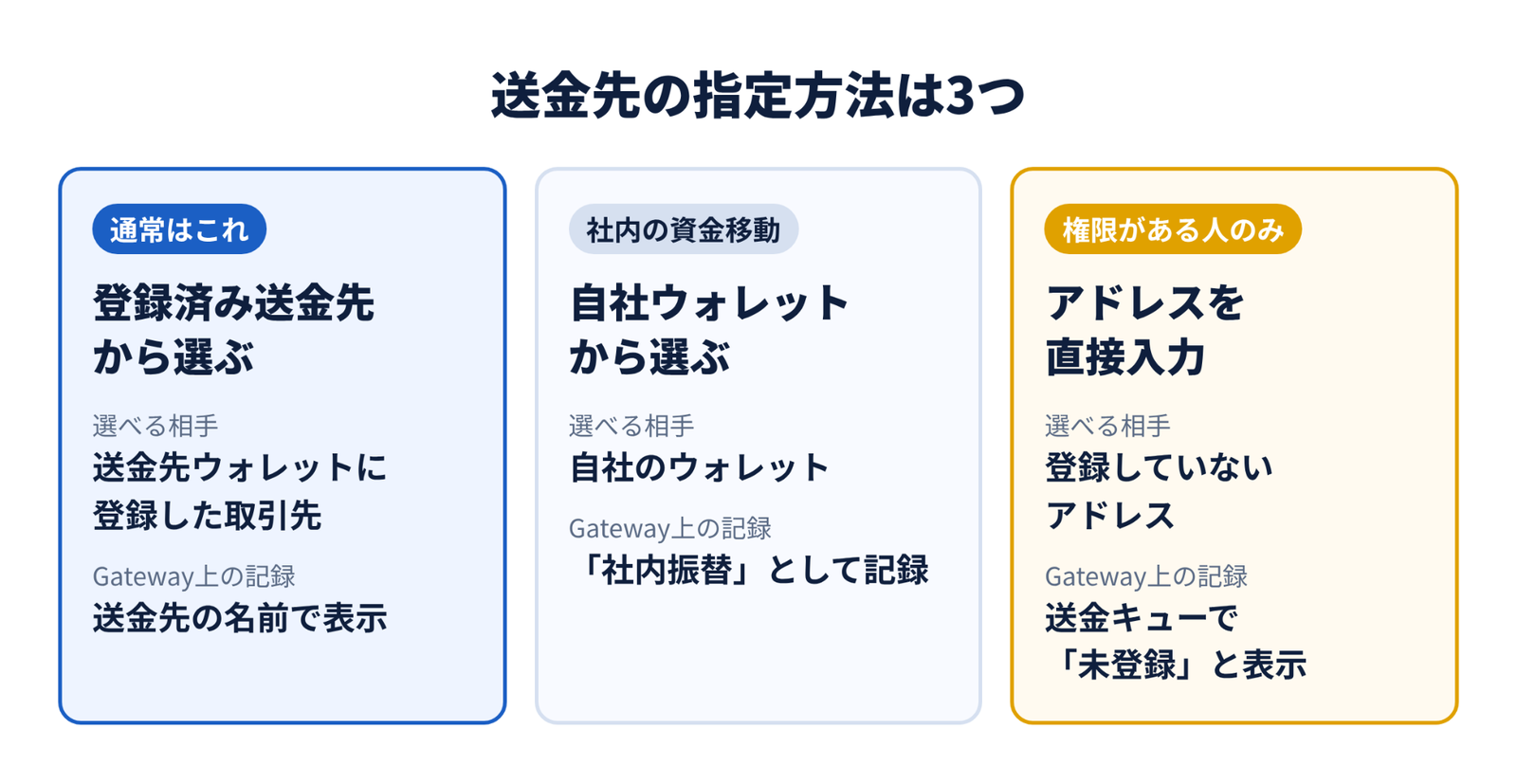
JPYC Gatewayの送金画面では、送金先を次の3つの方法で指定できます。
登録済み送金先
送金先ウォレットに登録した相手を選びます。通常の支払いではこの方法を使います。履歴には送金先の名前で記録されます。
自社ウォレット
自社のウォレット間で資金を移動する場合に使います。Gateway上では「社内振替」として記録されます。
直接入力
登録していないアドレスに送金する場合に使います。この選択肢は、「アドレス直接入力送金」の権限がある利用者にのみ表示されます。
6. 未登録アドレスへの送金を権限で制御
企業の送金業務では、「担当者が任意のアドレスに送金できてしまう」状態は内部統制上のリスクになります。
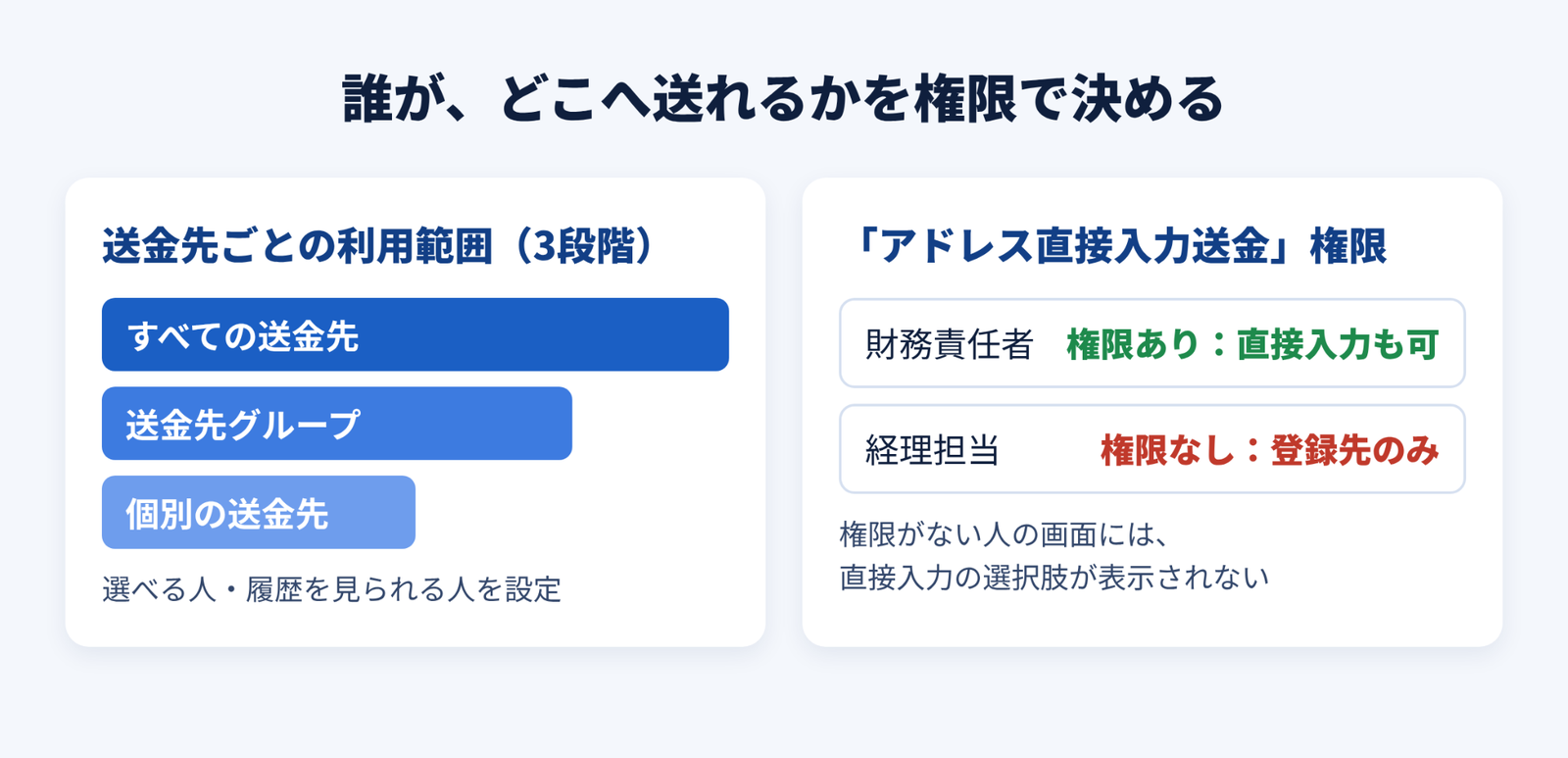
JPYC Gatewayでは、「アドレス直接入力送金」の権限がない利用者には、アドレスを直接入力する選択肢自体が表示されません。
つまり、その利用者が送金できる相手は、権限を与えられた送金先ウォレットと自社ウォレットに限られます。
例えば、送金先の登録は「送金先ウォレット管理」の権限を持つ担当者だけが行い、日々の送金担当者は登録済みの取引先にだけ送金できる、という運用が可能です。
また、送金キューでは、未登録のアドレス宛ての送金に「未登録」と表示されます。承認者は、承認前に宛先が登録済みの取引先かどうかを確認できます。
7. 送金先ごとに、使える人を設定
送金先ウォレットは、ロールごとに利用できる範囲も設定できます。
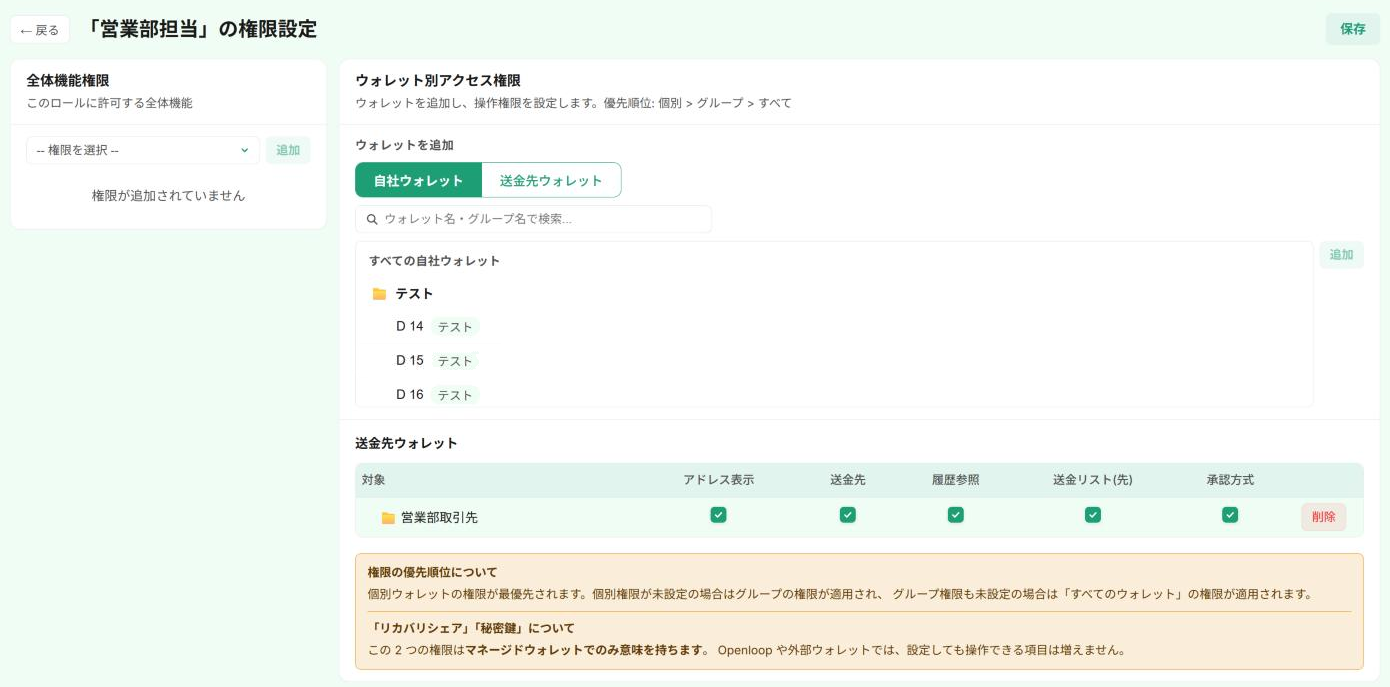
ロール管理の権限設定画面にある「ウォレット別アクセス権限」では、送金先ウォレットに対して次のような権限を設定できます。
- 送金先:送金画面で送金先として選択できる
- 履歴参照:入出金履歴を参照できる
- 送金リスト(先):送金管理画面で、その送金先への送金を一覧で確認できる
- アドレス表示:各画面でウォレットアドレスを表示する
- 承認方式:送金の承認方式を設定できる
「アドレス表示」をオフにすると、ウォレット名は表示したまま、アドレスだけを非表示にできます。社内でアドレスの閲覧範囲を絞りたい場合に利用できます。
権限の対象は「すべての送金先ウォレット」「グループ」「個別ウォレット」の3階層で指定でき、個別ウォレットの設定が最も優先されます。
例えば、「営業部担当」のロールには「営業部取引先」グループだけを送金先として許可する、といったように、部門や業務ごとに送金できる相手を分けることができます。
8. 取引先が多い場合はCSVで一括登録
取引先が多い場合は、CSVによる一括インポートを利用できます。
CSVファイルに「名称」と「アドレス」の2つのカラムを用意し、ウォレット管理画面の「送金先ウォレット」タブを表示した状態で、画面右上の「CSV一括インポート」からファイルを選択します。
なお、登録先はインポート時に表示しているタブで決まります。送金先ウォレットのタブからインポートすれば送金先ウォレットとして、自社ウォレットのタブからインポートすれば外部ウォレットとして登録されます。
表計算ソフトなどで管理している取引先のアドレス一覧を、そのまま登録に活用できます。
9. グループで整理し、一覧をレポートに出力
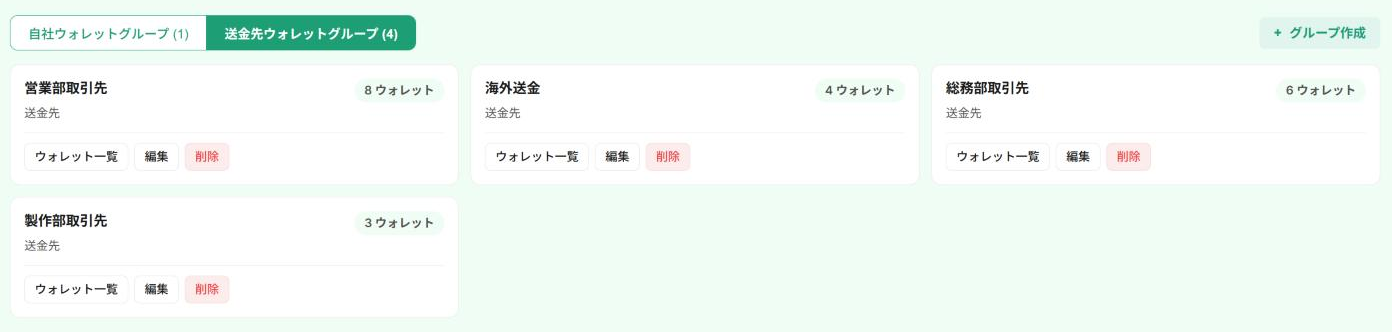
登録する送金先が増えた場合は、ウォレットグループを使って整理できます。
ウォレットグループ管理画面の「グループ作成」で、ウォレットタイプに「送金先」を選んでグループを作成すると、「営業部取引先」「海外送金」など、目的や部門ごとに取引先をまとめられます。グループは、前述の権限設定の単位としても使えます。
また、レポート画面で出力対象に「送金先ウォレット」を選べば、登録している送金先ウォレットの一覧をCSVやPDFで出力できます。取引先のアドレス管理状況を定期的に確認したり、社内で共有したりする際に活用できます。
10. 名前の変更・無効化・削除
登録した送金先ウォレットは、一覧の「編集」から名前や状態(有効/無効)を変更できます。
取引先の社名が変わった場合は名前を変更し、取引を一時的に停止する場合は無効にする、といった使い分けができます。
不要になった送金先ウォレットは「削除」できます。ブロックチェーン上の過去の取引が消えることはありませんが、削除したウォレットの履歴はGatewayの画面では閲覧できなくなります。
11. 送金先を「仕組み」で管理する
JPYCの送金は、銀行振込よりも速く、手数料も抑えられます。一方で、送金先を誤った場合に原則として取り消せないという点は、法人で利用するうえで必ず考えておくべきポイントです。
送金先ウォレットを使えば、取引先のアドレスを一度登録するだけで、送金時は名前から選び、履歴にも名前で残すことができます。
さらに、未登録アドレスへの送金を権限で制限し、送金先ごとに使える人を設定することで、「誰が、どこへ送れるか」を会社のルールに沿って管理できます。
担当者の注意力だけに頼るのではなく、送金先の管理を仕組みとして整えられることが、送金先ウォレットの特徴です。

赤松 智彦
アステリア株式会社 / ステーブルコイン事業部
システム連携やデータ活用の知見から、企業の「財務DX」や「デジタル通貨のビジネス活用」をテーマに、日本円ステーブルコインの普及に向けた実務ノウハウや最新トレンドなどのお役立ち情報をお届けします。