入社から退職まで、担当者のアカウントを管理する。JPYC Gatewayの「ユーザー管理」とは?
 赤松 智彦アステリア株式会社 / ステーブルコイン事業部

企業でJPYC Gatewayを扱う場合、管理画面を使うのは1人とは限りません。経理担当、財務責任者、事業部の担当者など、複数の人がそれぞれの役割で使うことになります。
人が増えれば、アカウントの発行や権限の割り当てが必要になります。また、異動や休職、退職のたびにアカウントを止めたり外したりしなければ、使われていないアカウントが残り、不正なログインや想定外の送金につながる恐れがあります。
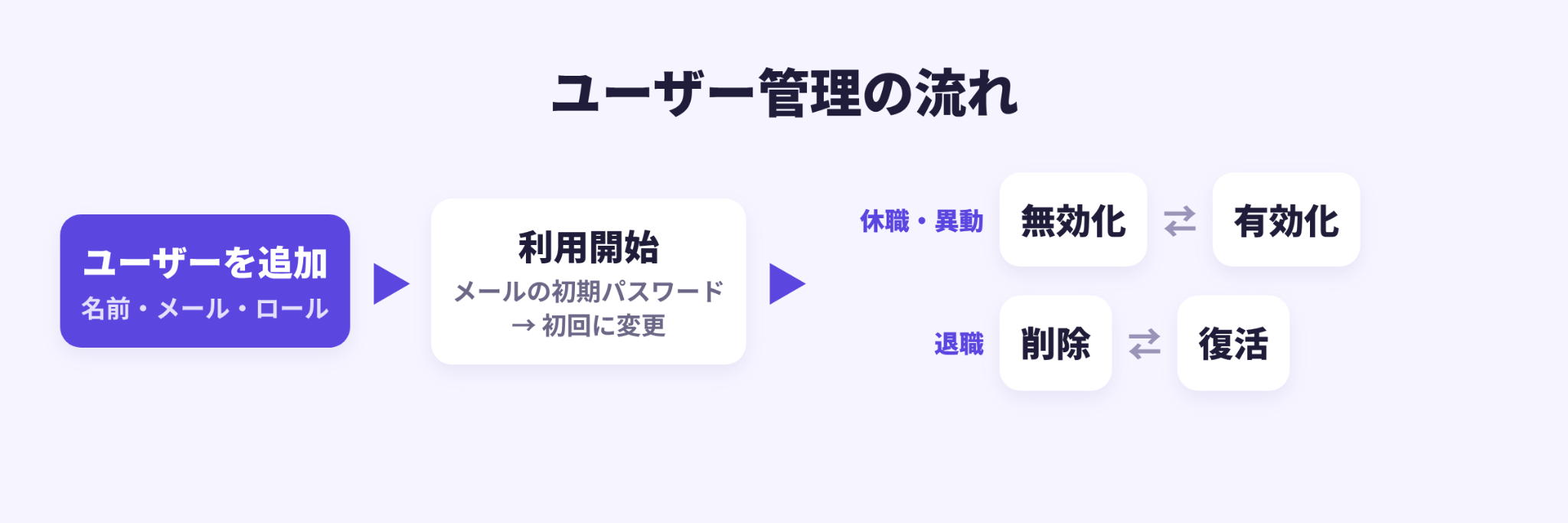
JPYC Gatewayの「ユーザー管理」では、担当者の追加から、権限の割り当て、二要素認証の設定、休職時の一時停止、退職時の削除までを、管理画面からまとめて行うことができます。
目次10項目
01ユーザー管理とは?
ユーザー管理は、JPYC Gatewayの管理画面を使う人(ユーザー)のアカウントを管理する機能です。
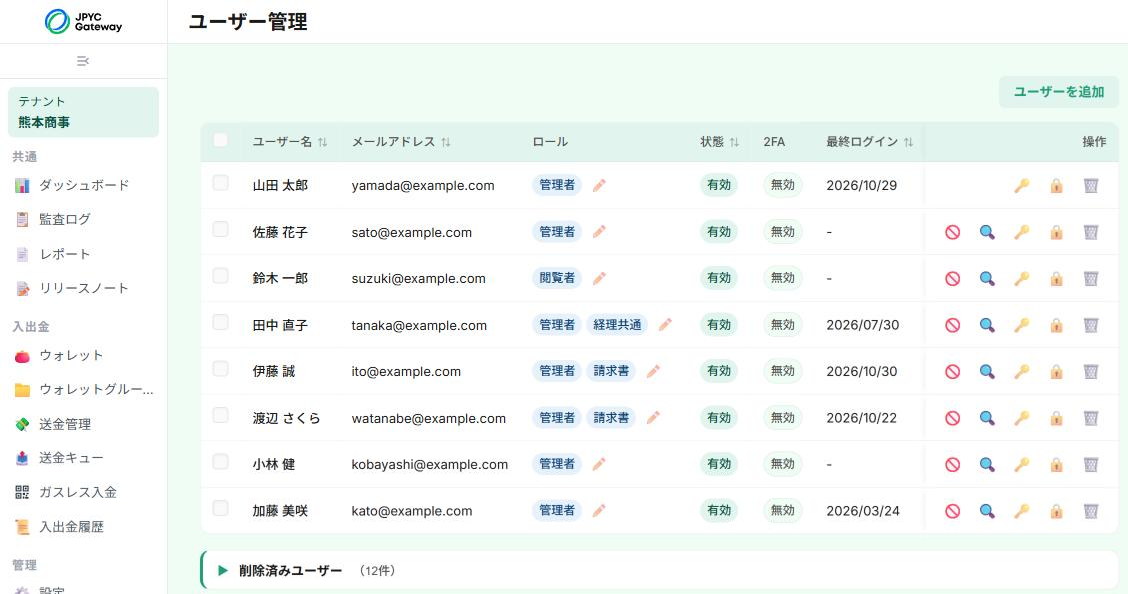
左メニューの「ユーザー管理」を開くと、そのテナント(自社の契約環境)に登録されているユーザーの一覧が表示されます。ここから、次の操作を行えます。
- ユーザーの追加
- ロール(権限のまとまり)の割り当て
- 二要素認証(2FA)の設定
- 無効化と有効化
- 削除と復活
ユーザーの追加・削除やロールの割り当てを行えるのは、「ユーザー管理」の権限を持つ人だけです。
02ユーザーを追加する
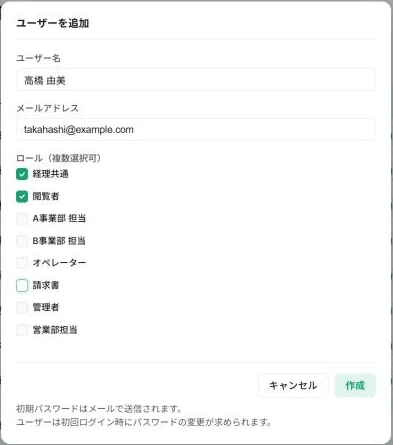
新しい担当者を追加するときは、ユーザー管理画面の「ユーザーを追加」をクリックし、次の項目を入力します。
- STEP 1ユーザー名
- STEP 2メールアドレス
- STEP 3割り当てるロール(複数選択できます)
入力したら「作成」をクリックします。なお、同じテナント内ですでに使われているメールアドレスは登録できません。
追加したユーザーには、初期パスワードがメールで届きます。ユーザーが初めてログインするときには、パスワードの変更が求められます。管理者がパスワードを伝える必要はありません。
03ユーザー一覧で状況を確認する
ユーザー一覧では、ユーザーごとに次の情報を確認できます。
- ユーザー名
- メールアドレス
- 割り当てられているロール
- 状態(有効/無効)
- 二要素認証(2FA)の設定状況
- 最終ログイン日時
最終ログイン日時を見れば、長いあいだ使われていないアカウントに気づくことができます。
一覧の各行には、無効化、権限の確認、2FA設定、削除などを行うボタンが並んでいます。
04ロールを割り当てる
JPYC Gatewayでは、ユーザーに「ロール」を割り当てることで、使える機能や扱えるウォレットを決めます。ロールは、「経理担当」「閲覧者」など、権限をひとまとめにしたものです。
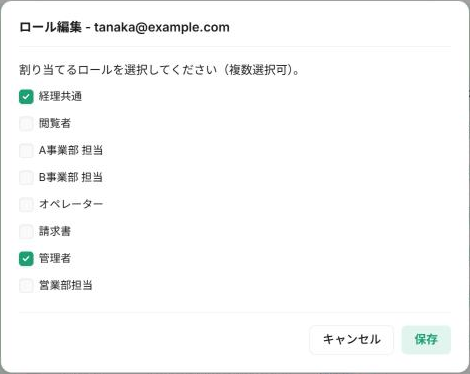
割り当てるロールは、ユーザー一覧のロール欄にある鉛筆アイコンから変更できます。チェックボックスで割り当てるロールを選び、「保存」をクリックします。
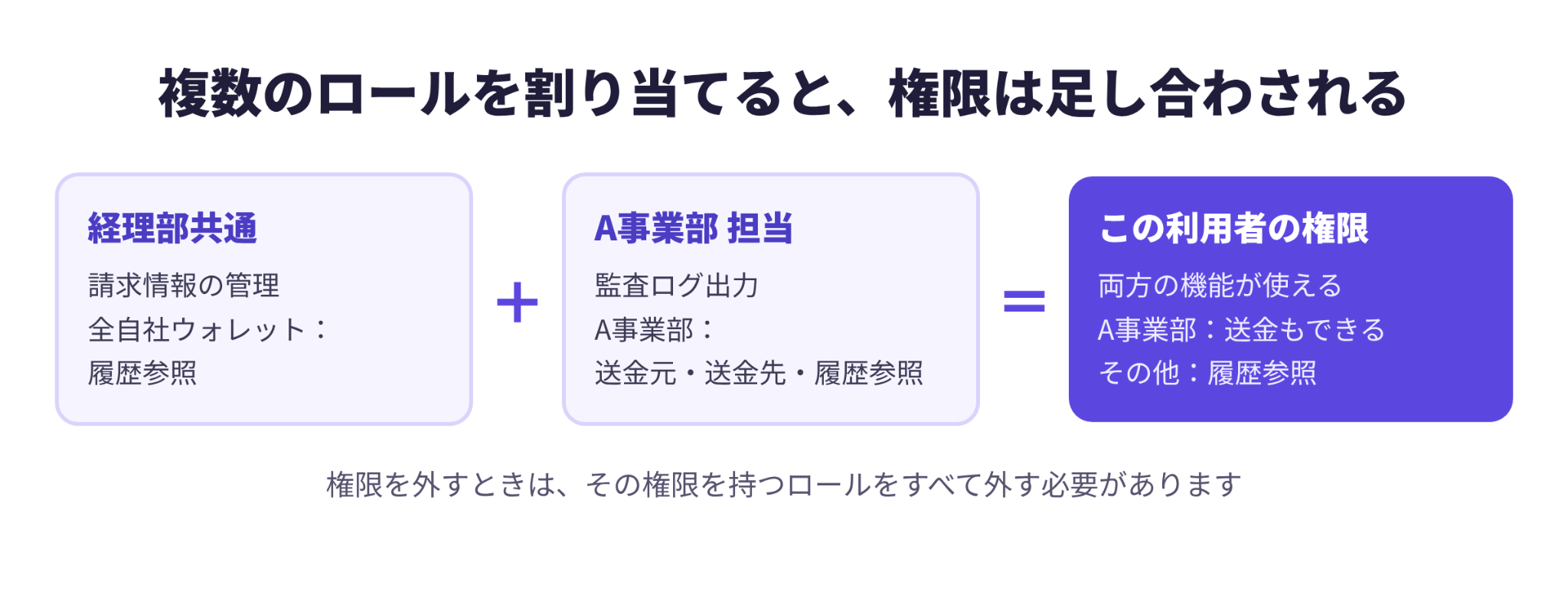
1人のユーザーに、複数のロールを割り当てることもできます。この場合、それぞれのロールの権限を足し合わせたものが、そのユーザーの権限になります。
例えば、「経理部共通」と「A事業部 担当」の2つのロールを割り当てると、両方のロールで許可されている機能をすべて使えるようになります。
注意する必要があるのは、権限を外すときです。ロールを1つ外しても、ほかのロールが同じ権限を持っていれば、その権限は残ります。権限を確実に外したい場合は、その権限を持つロールをすべて外す必要があります。
05二要素認証(2FA)を設定する
ユーザーごとに、ログイン時の二要素認証(2FA)を設定できます。パスワードに加えてもう1つの確認を求めることで、パスワードが漏れた場合の不正ログインを防ぎます。
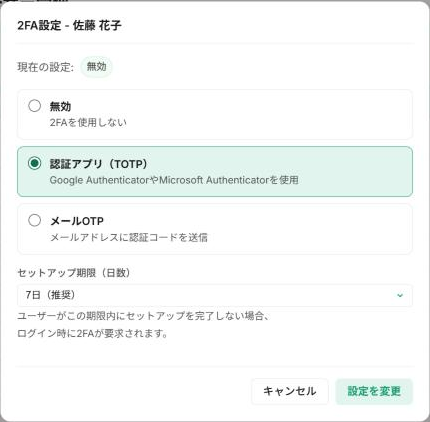
ユーザー一覧の2FA設定ボタンから、次の3つのいずれかを選びます。
- 無効
- 2FAを使いません。
- 認証アプリ(TOTP)
- Google AuthenticatorやMicrosoft Authenticatorなどの認証アプリに表示されるコードで確認します。ユーザーが設定を済ませるまでの期限(1日〜30日)を決められます。
- メールOTP
- ログインのたびに、登録したメールアドレスに確認コードを送ります。
認証アプリ(TOTP)を選んだ場合、期限までにユーザーが設定を済ませないと、ログインできなくなります。その場合は、管理者が認証方法を設定し直します。
複数のユーザーにまとめて設定したいときは、一覧のチェックボックスで対象を選び、「一括2FA設定」を使います。
06休職・異動のときは「無効化」
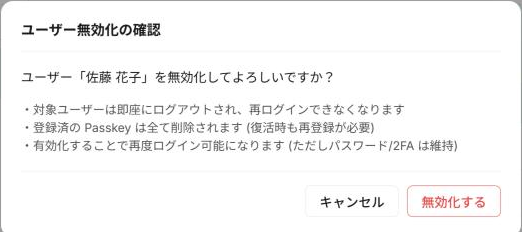
長期休暇や異動などで、一時的にアカウントを止めたいときは「無効化」を使います。
無効化したユーザーは、すぐにログアウトされ、ログインできなくなります。一方で、ユーザー情報、ロール、通知設定、操作の履歴はそのまま残ります。
復帰するときは、一覧に表示される「有効化」をクリックするだけで、すぐにログインできる状態に戻ります。パスワードと2FAの設定もそのまま使えます。
ただし、無効化すると、そのユーザーが登録していたPasskey(指紋や顔認証などを使った本人確認)はすべて削除されます。有効化したあと、Passkeyが必要な操作(マネージドウォレットからの送金など)を行うには、Passkeyを登録し直す必要があります。
07退職のときは「削除」
退職などで、アカウントを完全に外したいときは「削除」を使います。
削除したユーザーはすぐにログアウトされ、ログインできなくなります。登録していたPasskeyもすべて削除されます。ただし、そのユーザーが行った操作の記録や送金の履歴は残るため、退職後もさかのぼって確認できます。
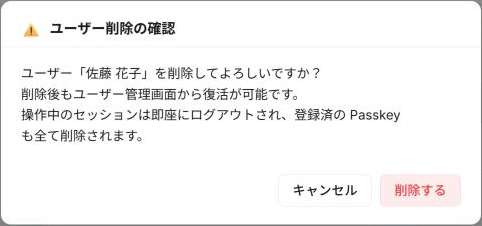
削除したユーザーは、ユーザー管理画面の下にある「削除済みユーザー」に移ります。間違えて削除した場合や、同じ人が戻ってきた場合は、ここから「復活」できます。
復活すると、新しいパスワードを設定するための招待メールが本人に届きます。復活したユーザーは、新規に追加したときと同じ状態から始まるため、パスワードを設定し直し、必要に応じて2FAとPasskeyも登録し直します。
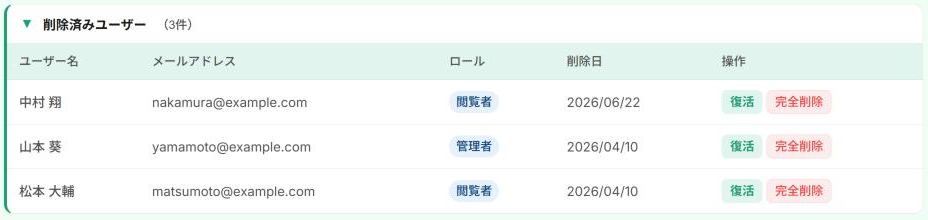
なお、削除したユーザーと同じメールアドレスで新しくユーザーを追加すると、元のアカウントは復活できなくなります。同じ人が戻ってくる場合は「復活」を、別の人が同じメールアドレスを引き継ぐ場合は新規追加を選びます。
08無効化と削除の違い
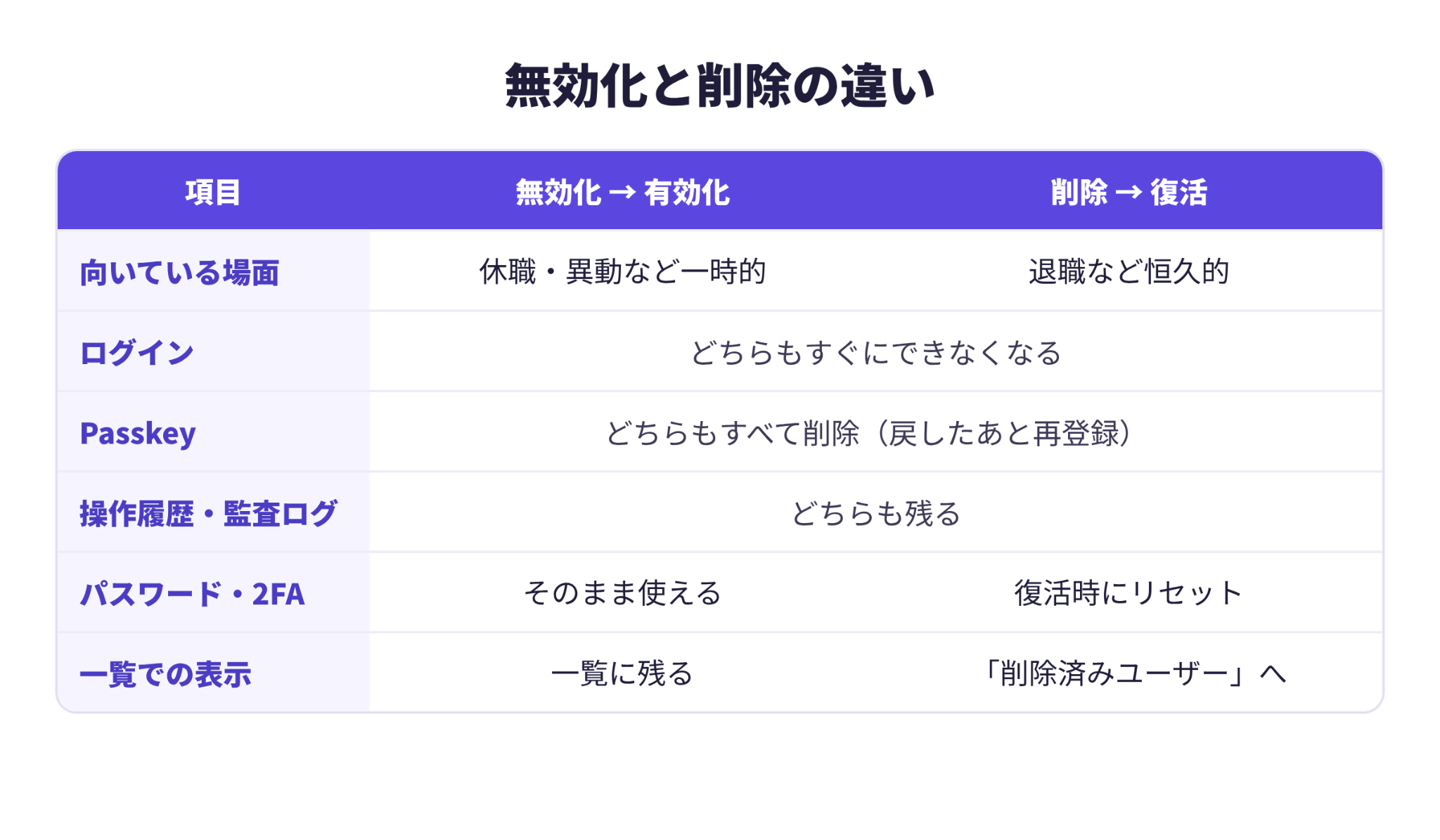
無効化と削除は、どちらもすぐにログインできなくなる点は同じです。違いは、戻すときの手間と、一覧での表示です。
- 無効化
- 一覧に残るため、止めているユーザーがいることを把握しやすくなります。有効化すれば、パスワードと2FAをそのまま使えます。復帰する予定がある場合に向いています。
- 削除
- 一覧から「削除済みユーザー」に移るため、今使っているユーザーだけを把握しやすくなります。復活するときは、パスワードと2FAの再設定が必要です。退職など、戻る予定がない場合に向いています。
どちらの場合も、Passkeyはすべて削除され、操作の記録は残ります。
09退職・担当変更のときの手順
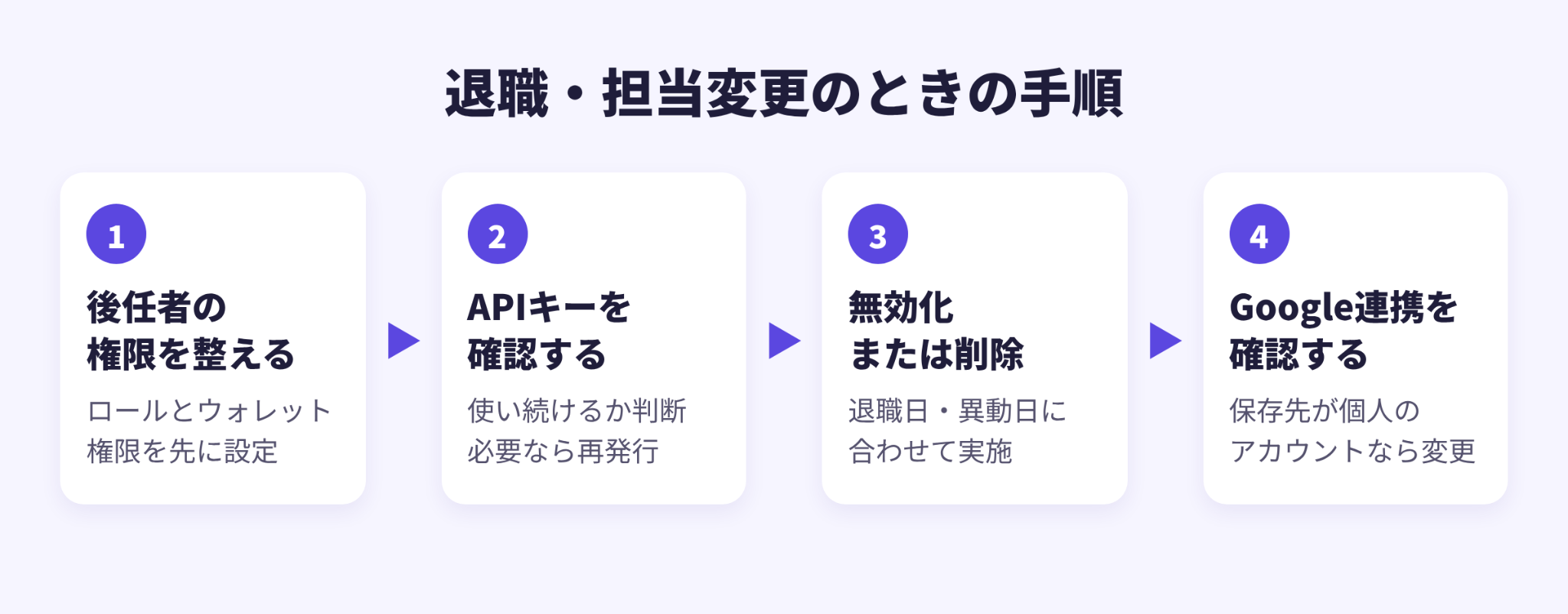
担当者が退職したり、担当を外れたりするときは、アカウントを止めるだけでなく、その人に頼っていた設定も整理しておく必要があります。次の順に進めると、漏れを防げます。
- STEP 1後任者の権限を整える — 退職する人だけが持っている権限がある場合は、先に後任者のロールやウォレットの権限を設定しておきます。
- STEP 2APIキーを確認する — 業務システムとの連携に使うAPIキーは、発行したときにしか表示されません。そのキーを把握している人がいなくなる場合は、使い続けてよいかを判断し、必要に応じて再発行します。再発行した場合は、連携しているシステム側の設定も変更します。
- STEP 3無効化または削除する — 退職日や異動日に合わせて、無効化か削除を行います。
- STEP 4Google連携を確認する — マネージドウォレットの復旧用データ(リカバリシェア)の保存先に、退職する人の個人のGoogleアカウントを使っていた場合は、別のアカウントで連携し直し、リカバリシェアを作り直します。こうした事態を避けるため、連携先には個人のアカウントではなく、保管専用の業務用アカウントを使うのが安全です。
あわせて、無効化したユーザーや削除したユーザーが残っていないかを、定期的に見直すこともおすすめします。
10人の入れ替わりに強い運用をつくる
会社のお金としてステーブルコインを扱う以上、「誰が管理画面を使えるのか」を常に正しい状態に保つことが欠かせません。
JPYC Gatewayのユーザー管理を使えば、担当者の追加とロールの割り当て、二要素認証の設定、休職時の無効化、退職時の削除までを、管理画面からまとめて行えます。操作の記録は削除後も残るため、後から確認することもできます。
人の入れ替わりがあっても、アカウントと権限を会社のルール通りに保てることが、ユーザー管理機能の特徴です。
AUTHOR
赤松 智彦アステリア株式会社 / ステーブルコイン事業部
システム連携やデータ活用の知見から、企業の「財務DX」や「デジタル通貨のビジネス活用」をテーマに、日本円ステーブルコインの普及に向けた実務ノウハウや最新トレンドなどのお役立ち情報をお届けします。